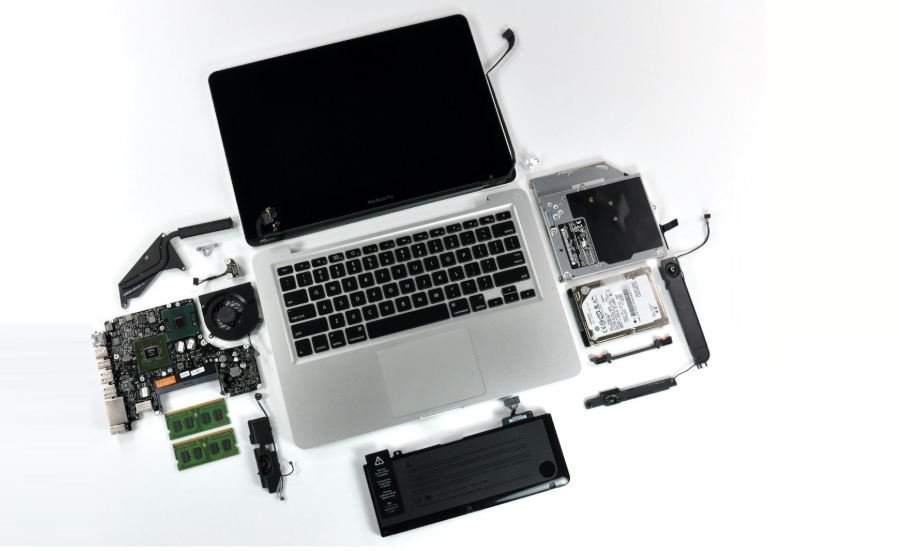
Проблеми з ноутбуком можуть виникати через широкий спектр причин, від збоїв живлення та запуску до обмежень продуктивності й перегріву. Діагностика конкретних симптомів, замість припущення найгіршого, може зробити усунення несправностей продуктивнішим і допомогти вирішити, чи професійний ремонт або новий пристрій має більше сенсу.
Чому мій ноутбук не вмикається?
Коли ноутбук повністю відмовляється вмикатися, перевірка батареї, розетки та адаптера часто є першим кроком.
Перевірте зарядний пристрій, батарею та підключення живлення
Ознайомтеся з індикаторами живлення ноутбука та спробуйте розетку, про яку відомо, що вона працює. Якщо батарея залишається розрядженою, спробуйте ввімкнути ноутбук лише від адаптера, якщо ваш ноутбук це підтримує. Спеціалісти з Zeto рекомендують перевірити ці підключення перед пошуком глибших проблем із живленням або апаратним забезпеченням.
Визначте проблеми з живленням і запуском
Dell та інші виробники виділяють чотири режими несправності: No Power (жодні індикатори не загоряються), No POST (ноутбук отримує живлення, але не проходить початкові перевірки апаратного забезпечення), No Boot (ноутбук проходить початкові перевірки, але не може завантажити Windows) і No Video (ноутбук вмикається, але на екрані нічого не з’являється). Побудуйте діагностику залежно від того, якому з цих станів ваш ноутбук відповідає найбільше.
Що робити, коли ноутбук не подає жодних ознак життя
Уникайте самостійного відкривання корпусу, якщо ви не знайомі з апаратним забезпеченням ноутбуків та інструкціями виробника з безпеки. Розгляньте використання сумісного змінного зарядного пристрою або джерела живлення USB-C, якщо ваш ноутбук підтримує заряджання через USB-C. У разі постійних або періодичних проблем із живленням може настав час звернутися до кваліфікованого спеціаліста для проведення ретельної діагностики.
Чому екран мого ноутбука чорний?
Коли ноутбук вмикається, але показує порожній екран, причиною можуть бути проблеми з графікою або неправильні налаштування дисплея.
Налаштування дисплея Windows і проблеми з графікою
Натисніть Windows + P, щоб перемикатися між різними режимами виведення зображення, оскільки зміна режиму іноді може усунути проблему порожнього екрана. Фізично пошкоджений екран може показувати тріщини, лінії, мерехтіння або проблеми з підсвічуванням, тому якщо екран залишається чорним, а ноутбук усе ще виглядає так, ніби працює, існує ймовірність, що Windows або графічний драйвер перестали відповідати, а не сам екран вийшов із ладу.
Перевірте виведення зображення та параметри відновлення
Windows + Ctrl + Shift + B може перезапустити графічний драйвер, тоді як середовище відновлення Windows надає такі можливості, як відновлення при запуску, безпечний режим і відновлення системи. Спробуйте спочатку перезапустити Windows у звичайному режимі, перш ніж переходити до безпечного режиму або більш розширених параметрів відновлення.
Коли може знадобитися заміна екрана ноутбука?
Справжня несправність екрана може виникнути через фізичні тріщини, потрапляння рідини, пошкоджений шлейф дисплея або несправну LCD-панель. Якщо комп’ютер вмикається, але зображення не з’являється, прислухайтеся до шуму вентилятора та зверніть увагу на інші ознаки несправного підсвічування, графічного обладнання або внутрішнього з’єднання. Іноді просте змінення кута нахилу екрана може виявити нестабільне з’єднання, але уникайте струшування ноутбука або тиску, який може пошкодити внутрішні компоненти.
У багатьох випадках спеціаліст може визначити й усунути проблему без повної заміни екрана. Якщо все інше здається справним, але екран усе одно не відображає зображення, можливо, настав час розглянути заміну екрана.
Чому мій ноутбук працює так повільно?
Зниження продуктивності ноутбука часто відбувається поступово, проявляючись повільним завантаженням, високим використанням пам’яті та періодичними збоями. Визначення того, чи спричинена проблема програмним або апаратним забезпеченням, має вирішальне значення.
Надто багато фонових програм
Фонові програми споживають системні ресурси, часто запускаючись разом з операційною системою. Деякі з них непотрібні. Обмежте програми автозапуску до необхідних застосунків, програм безпеки та служб, якими ви регулярно користуєтеся. Надмірна кількість фонових завдань може впливати на продуктивність пам’яті, процесора та диска, особливо на ноутбуках з обмеженими системними ресурсами.
Недостатньо вільного місця у сховищі
Якщо диск майже заповнений, звільніть місце: видаліть невикористовувані настільні програми, видаліть непотрібні документи, очистьте тимчасові файли та перемістіть великі файли в хмару. Висока активність диска може сприяти надмірно тривалому завантаженню, зависанню текстового редактора та повільній роботі веббраузерів. Якщо на диску достатньо вільного місця, але сховище продовжує заповнюватися, причиною можуть бути тимчасові файли, кеші програм або великі системні оновлення.
Застаріле програмне забезпечення або апаратні обмеження
HP та інші виробники рекомендують перевіряти наявність непотрібного програмного забезпечення, застарілих драйверів і ресурсомістких програм під час усунення проблем із низькою продуктивністю. Для пристроїв із процесорами Intel Core i5 або i7 встановіть підтримувані оновлення Windows, перегляньте програми автозапуску та вимкніть непотрібні фонові процеси, щоб покращити швидкість відгуку. Апаратні обмеження може бути складніше усунути, особливо коли вимогливим програмам потрібно більше оперативної пам’яті, продуктивності сховища або графічної потужності, ніж ноутбук може надати.
Чому мій ноутбук перегрівається?
Вентилятори системи охолодження та вентиляційні отвори є основним захистом ноутбука від надмірного нагрівання. Перегрів може призвести до зниження продуктивності, неочікуваних вимкнень, втрати даних або пошкодження внутрішніх компонентів у серйозних випадках.
Пил і заблоковані вентиляційні отвори
Одним із поширених джерел надмірного нагрівання є заблоковані, запилені або перекриті вентиляційні отвори. Це може суттєво зменшити потік повітря, необхідний для відведення тепла від внутрішніх компонентів і систем охолодження. Під час використання ноутбука на колінах розгляньте можливість розмістити його на стабільній, рівній, твердій поверхні, яка залишає вентиляційні отвори відкритими.
Проблеми з вентилятором охолодження
Якщо вентилятор ноутбука раптово вмикається, це не означає автоматично наявність апаратної проблеми. Гучна робота вентиляторів охолодження протягом тривалого часу може вказувати на високе навантаження системи, обмежений потік повітря або надмірну внутрішню температуру. Контролюйте ситуацію за допомогою вбудованої діагностики, утиліт виробника або надійного програмного забезпечення для моніторингу обладнання.
Як зменшити перегрів ноутбука
Перевірте вентиляційні решітки на наявність накопичень або перешкод, обережно видаліть видимий пил і протестуйте інші поверхні для ноутбука та умови роботи, щоб побачити, чи покращаться температурні показники. Геймери та інші вимогливі користувачі повинні переконатися, що навколо ноутбука є достатньо простору для циркуляції повітря, і розглянути використання відповідної охолоджувальної підставки під час тривалих навантажень.
Чому батарея мого ноутбука так швидко розряджається?
Батарея ноутбука зберігає електричну енергію та дозволяє пристрою працювати без постійного підключення до адаптера живлення. Інтенсивне використання ноутбука може розряджати її набагато швидше, ніж очікується, залежно від ємності батареї, її стану та навантаження.
Перевірте стан батареї у Windows
Вбудована команда powercfg /batteryreport створює звіт про батарею, що містить корисну статистику про батарею вашого ноутбука, включно з проєктною ємністю, ємністю при повному заряді, нещодавнім використанням та історією ємності батареї. Звіт також може допомогти визначити зниження ємності батареї та оцінити час роботи батареї на основі записаного використання.
Перевірте адаптер живлення та підключення заряджання
Ноутбуки Dell можуть мати проблеми із заряджанням через несумісні адаптери, пошкоджені зарядні порти або обмеження заряджання батареї, налаштовані в системних параметрах. Можна застосувати кілька способів виправлення, включно з перевіркою зарядного роз’єму, перевіркою потужності адаптера та переглядом налаштувань батареї. Але звертайте увагу на попереджувальні ознаки несправного адаптера: ноутбук може не заряджатися навіть під час підключення до справної розетки.
Коли варто розглянути заміну батареї?
Батарея вашого ноутбука має обмежений термін служби. Регулярно створюйте резервні копії важливих файлів, включно з документами, фотографіями та робочими матеріалами, щоб раптова апаратна несправність не призвела до втрати даних. Однак звертайте увагу на ознаки здуття батареї або фізичного пошкодження. Вони, разом із незвичайним нагріванням або хімічним запахом, можуть вказувати на потенційно небезпечну батарею. Якщо ви помітили здуття, витік або інше серйозне пошкодження, припиніть користуватися ноутбуком і заряджати його та зверніться по професійну допомогу.
Повторні глибокі розряди можуть прискорювати зношування батареї. Виробники батарей зазвичай рекомендують уникати непотрібних повних розрядів і тривалого впливу високих температур. З часом природне хімічне старіння знижує здатність батареї утримувати заряд. Підтримуйте батарею в хорошому стані: уникайте регулярного розряджання до 0%, використовуйте відповідні налаштування заряджання та замініть її, коли її ємність більше не відповідає вашим потребам.
Чому мій ноутбук постійно зависає або аварійно завершує роботу?
Зависання ноутбука та сині екрани можуть здаватися тривожними, але вони можуть надати корисну інформацію для діагностики проблеми.
Помилки Windows і сині екрани
Щоб дослідити синій екран, запишіть повідомлення про помилки та стоп-коди, оскільки вони можуть допомогти визначити програмне забезпечення, драйвери або апаратне забезпечення, пов’язані з проблемою. Коли система знову запрацює, шукайте рішення, використовуючи точні описи помилок. Якщо повідомлення про помилку не вказує на причину, спробуйте натомість перевірити нещодавно встановлені драйвери, оновлення Windows або програми. Створіть резервну копію важливих файлів перед виконанням серйозних процедур відновлення.
Конфлікти програмного забезпечення та проблеми із запуском
За замовчуванням Windows містить вбудовані засоби усунення несправностей і безпеки. Microsoft Defender Antivirus може допомогти виявити шкідливе програмне забезпечення, тоді як Windows Security надає можливості для перегляду стану пристрою та статусу захисту. Якщо нічого іншого не допомагає, розгляньте використання відновлення системи або інструментів відновлення Windows, за умови наявності відповідної точки відновлення або параметра відновлення.
Запустіть діагностичні перевірки проблемного програмного забезпечення за допомогою безпечного режиму, диспетчера завдань або монітора ресурсів Windows. Іноді причина проблеми зводиться до пошкодженого системного файлу, несумісного драйвера або несправного оновлення Windows. Відновлення пошкоджених файлів, оновлення драйверів або видалення проблемного оновлення може вирішити проблему.
Коли може знадобитися апаратна діагностика
Перевіряйте потенційні апаратні проблеми, коли перевірки програмного забезпечення не дозволяють визначити причину. Якщо ви оновлюєте свою систему і гарантія вже закінчилася, перевірте сумісні компоненти та доступні з’єднання або зверніться до спеціаліста для перевірки обладнання.
Якщо ви використовуєте апаратну діагностику після зависання системи, розгляньте можливість записати, які програми або дії найчастіше провокують проблему. Спробуйте тимчасово вимкнути або видалити підозрювані програми, а потім перевірте, чи стане робота ноутбука стабільною. Якщо так, ви виявили потенційне джерело проблеми.
Як діагностувати несправний ноутбук крок за кроком
Власники ноутбуків часто можуть самостійно визначити базові проблеми перед зверненням до майстра з ремонту, навіть коли їхні пристрої показують незнайомі повідомлення про помилки.
Визначте симптоми перед заміною деталей
Досвідчені спеціалісти дотримуються структурованого процесу виключення можливих причин, часто починаючи з робочої гіпотези. Почніть із перевірки індикаторів запуску та інших симптомів, які можуть показати, де починається проблема і чи пов’язана вона з живленням, апаратним забезпеченням або програмним забезпеченням. Визначення того, чи ноутбук не вмикається, показує порожній екран, втрачає підключення до інтернету, зависає під час оновлень або перегрівається, може допомогти звузити коло причин.
Запустіть засоби діагностики та відновлення Windows
Відкриття параметрів Windows і диспетчера завдань надає доступ до кількох інструментів для перевірки стану та продуктивності системи. Системна інформація та діагностичні утиліти надають відомості про такі параметри, як обсяг сховища, стан батареї та потенційні апаратні проблеми. Якщо програма перестає відповідати або система працює повільно, перевірте використання нею ресурсів у диспетчері завдань.
Зовнішні пристрої та підключені накопичувачі іноді можуть заважати нормальному запуску, виведенню зображення або стабільності системи. Відключення непотрібної периферії під час усунення несправностей може допомогти ізолювати ці проблеми. Несправні накопичувачі або пошкоджені з’єднання також є можливими причинами, тому не ігноруйте їх під час діагностики.
Створіть резервну копію важливих файлів перед серйозним ремонтом
Проблеми з ноутбуком не завжди легко вирішити. Але, підтримуючи резервну копію важливих файлів, ви можете спростити відновлення та зменшити ризик безповоротної втрати даних. Зробіть це за допомогою USB-накопичувача, хмарного сервісу або зовнішнього жорсткого диска. Зберігайте цю альтернативну копію окремо від ноутбука та уникайте відновлення потенційно заражених файлів до перевірки їх на шкідливе програмне забезпечення. Пізніше ви можете бути раді, що маєте цю копію перед скиданням Windows, форматуванням диска або повторним встановленням програм.